
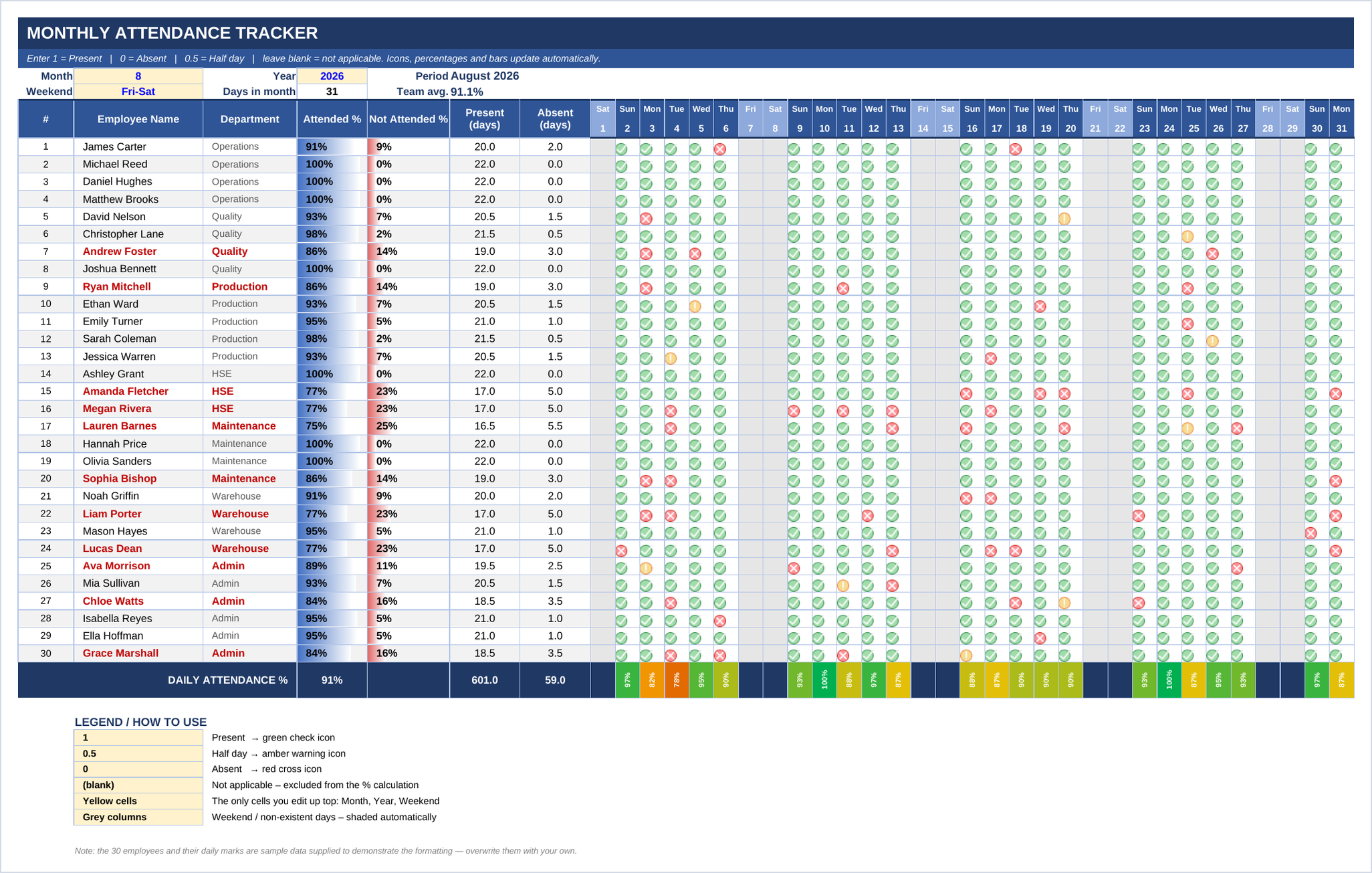
نموذج Excel جاهز لمتابعة الحضور والانصراف الشهري
نموذج Excel مجاني لمتابعة حضور وانصراف الموظفين شهريًا: تكتب 1 أو 0 أو 0.5 فقط، فتتحوّل إلى أيقونات ملوّنة وتُحسب نسب الحضور والإجماليات وملخّص الشهر تلقائيًا — بدون ماكرو ولا أدوات إضافية.
كم مرة فتحت ملف حضور وانصراف في Excel ووجدت نفسك أمام بحر من الأرقام: صفر وواحد، صف بعد صف، ثلاثين اسمًا في واحد وثلاثين عمودًا؟ الملف صحيح من ناحية البيانات، لكنه لا يقول لك شيئًا. لكي تعرف من غاب كثيرًا هذا الشهر، وفي أي يوم كانت أعلى نسبة غياب، عليك أن تقرأ كل خلية بعينك وتحسب في رأسك. وبعد خمس دقائق تكون قد أغلقت الملف دون قرار.
المشكلة ليست في البيانات، بل في طريقة عرضها. والحل لا يحتاج ماكرو ولا Power BI ولا اشتراكًا في أي أداة؛ يحتاج فقط استخدامًا ذكيًا لأربع أدوات موجودة أصلًا داخل Excel منذ سنوات: المعادلات (Formulas)، والتنسيق الشرطي (Conditional Formatting)، ومجموعات الأيقونات (Icon Sets)، وأشرطة البيانات (Data Bars).
في هذه التدوينة أشارككم نموذج Excel جاهزًا بُني على هذه الفكرة تحديدًا: ملف متابعة حضور شهري يعمل بمجرد فتحه، تكتب فيه رقمًا واحدًا فقط لكل موظف في كل يوم، فيتحوّل الرقم أمامك إلى إشارة ملوّنة، وتُحسب النسب والإجماليات والاتجاهات تلقائيًا. الملف مجاني ومتاح للتحميل في نهاية المقال.
لماذا هذا النموذج مختلف عن أي جدول حضور آخر؟
أغلب ملفات الحضور المتداولة تطلب منك كتابة «حاضر» أو «غائب» أو وضع علامة يدوية، ثم تحسب النتيجة في نهاية الشهر بالآلة الحاسبة. هذا النموذج يعمل بمنطق مختلف تمامًا: أنت تُدخل بيانات خامًا بسيطة جدًا، والملف هو من يتولّى القراءة والتحليل والعرض.
- إدخال في ثانية واحدة: لا كتابة ولا نسخ ولصق — رقم واحد فقط (1 أو 0 أو 0.5) في كل خلية.
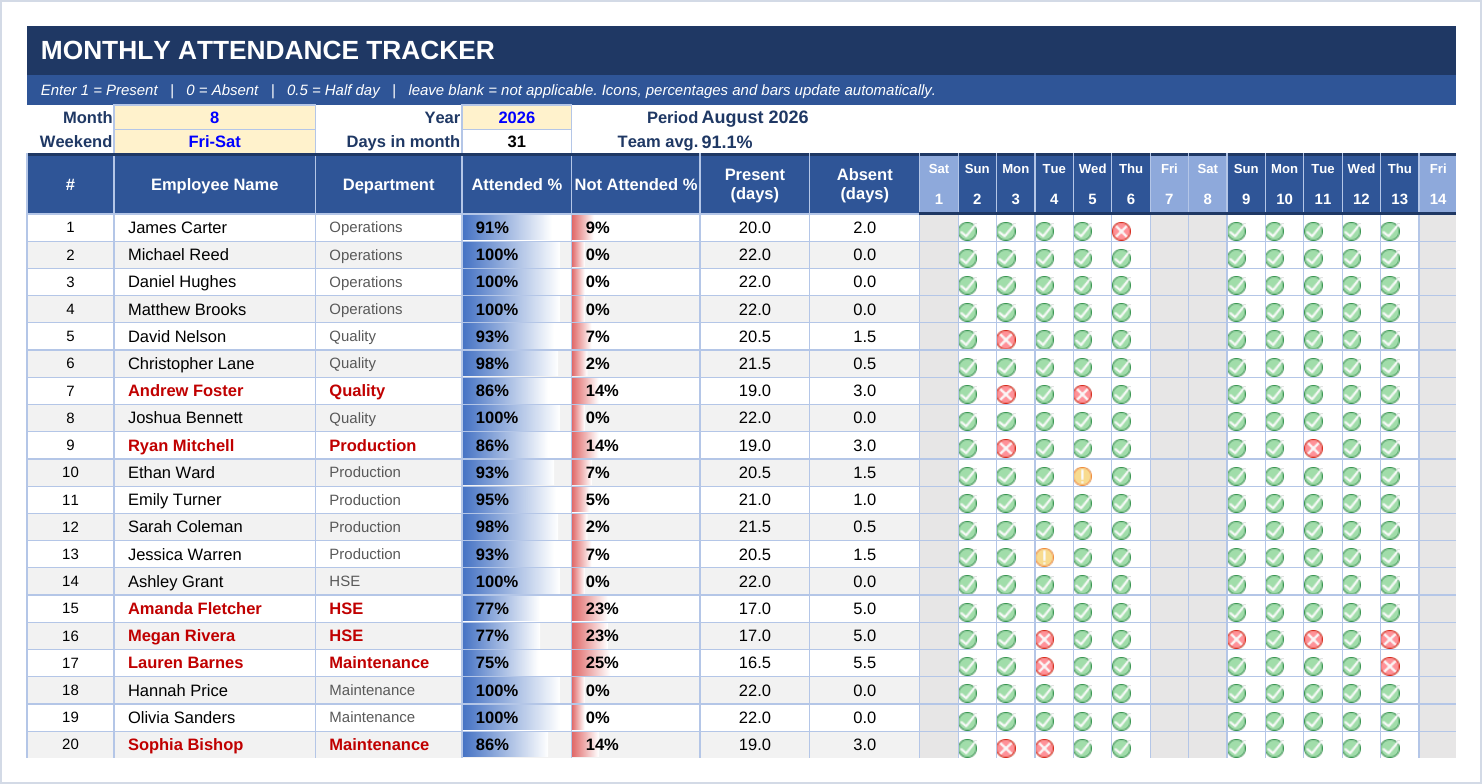
- قراءة بصرية فورية: الرقم يختفي وتظهر مكانه أيقونة ملوّنة، فتقرأ صف الموظف كاملًا بنظرة واحدة.
- حساب تلقائي بالكامل: نسبة الحضور والغياب، وعدد أيام الحضور والغياب، ومتوسط الفريق — معادلات حيّة تتحدّث لحظيًا.
- تكيّف مع أي شهر: غيّر رقم الشهر في خلية واحدة فتتغيّر كل التواريخ وأسماء الأيام، وتُستبعد الأيام غير الموجودة (كـ 30 و31 في فبراير) تلقائيًا.
- يعرف عطلتك الأسبوعية: مضبوط افتراضيًا على الجمعة والسبت، ويمكن تحويله إلى السبت والأحد من خلية واحدة.
ماذا يوجد داخل الملف؟
ورقة Attendance Tracker
الشبكة اليومية الرئيسية: صف لكل موظف وعمود لكل يوم في الشهر، مع نسبة الحضور ونسبة الغياب وعدد أيام الحضور والغياب لكل موظف في أعمدة جانبية.
ورقة Summary
ملخّص تنفيذي جاهز: عدد الموظفين المتابَعين، معدّل حضور الفريق، إجمالي أيام الحضور والغياب، عدد أصحاب الحضور الكامل، وعدد من هم دون هدف 90%.
صف نسبة الحضور اليومية
أسفل الجدول صف يحسب نسبة حضور الفريق في كل يوم على حدة بمقياس ألوان أخضر–أصفر–أحمر، فتكتشف الأيام الضعيفة بنظرة واحدة.
تظليل تلقائي للعطلات
أعمدة نهاية الأسبوع والأيام غير الموجودة في الشهر تُظلَّل رماديًا وتُستبعد من حساب النسب دون أي تدخّل منك.
مفتاح رموز مشروح
أسفل الملف جدول صغير يشرح معنى كل رقم وكل أيقونة، حتى يستطيع أي زميل استخدام الملف دون شرح إضافي منك.
كيف تستخدم النموذج في خمس دقائق
حمّل الملف وافتحه
نزّل النسخة الفارغة من روابط التحميل في نهاية المقال وافتحها في Excel. لا تحتاج تفعيل أي ماكرو ولا تثبيت أي إضافة.
اضبط الشهر والسنة
اكتب رقم الشهر (من 1 إلى 12) والسنة في الخليتين الصفراوين أعلى الملف، فتتحدّث التواريخ وأسماء الأيام وعدد أيام الشهر تلقائيًا.
حدّد عطلتك الأسبوعية
اختر «الجمعة–السبت» أو «السبت–الأحد» من خلية العطلة، فتُظلَّل أعمدة نهاية الأسبوع رماديًا وتُستبعد من حساب النسب.
أدخل أسماء الموظفين وأقسامهم
اكتب الأسماء في عمود «Employee Name» والأقسام في العمود المجاور. النموذج مُعدّ لثلاثين موظفًا، ولإضافة المزيد اسحب آخر صف لأسفل حتى تنتقل المعادلات والتنسيق معه.
سجّل الحضور يوميًا
1 = حاضر، 0 = غائب، 0.5 = نصف يوم، واترك الخلية فارغة إذا كان اليوم لا ينطبق (إجازة رسمية أو موظف لم يلتحق بعد) حتى يُستبعد من النسبة.
اقرأ النتيجة
لا شيء بعد ذلك. النسب والإجماليات وأيقونات التنبيه تتحدّث لحظيًا، وورقة Summary تعطيك صورة الشهر كاملة جاهزة للعرض أو الطباعة.
الأرقام التي يحسبها الملف نيابةً عنك
انتبه إلى أن النسب تُحسب على أساس الأيام المُدخلة فعليًا لا على أيام الشهر كلها؛ فإذا تركت خلية فارغة فإنها تُستبعد من البسط والمقام معًا وتبقى النسبة عادلة. هذه التفصيلة الصغيرة هي الفرق بين ملف يُظهر موظفًا التحق منتصف الشهر بنسبة 50% ظلمًا، وملف يُظهره بنسبته الحقيقية.
أخطاء شائعة تجنّبها عند استخدام الملف
- لا تكتب «حاضر» أو حرف «غ» بدل الأرقام — المعادلات تتعامل مع الأرقام فقط، وأي نص داخل الشبكة يُفسد الحساب.
- لا تترك خلية الغياب فارغة: الفراغ يعني «لا ينطبق» ويُستبعد من النسبة، أمّا الغياب فيُكتب صفرًا.
- لا تحذف صفوفًا أو أعمدة من داخل الجدول؛ لإضافة موظفين اسحب آخر صف لأسفل حتى تنتقل المعادلات والتنسيق الشرطي معه.
- احفظ نسخة مستقلة لكل شهر بدل الكتابة فوق الشهر السابق، حتى يبقى لديك سجل يمكن الرجوع إليه عند المراجعة أو التدقيق.
أفضل ملف متابعة ليس الأكثر تفصيلًا، بل الذي تقرأه بنظرة واحدة وتخرج منه بقرار.
حمّل النموذج مجانًا
النموذج متاح للتحميل المباشر بصيغة .xlsx من الصندوق أدناه، بنسختين:
- Attendance_Tracker_Monthly.xlsx — النسخة التجريبية: بيانات ثلاثين موظفًا خلال شهر كامل، لترى شكل النتيجة النهائية فور فتح الملف.
- MonthlyAttendanceTrackerBlank.xlsx — النسخة الفارغة: بلا أسماء ولا علامات، وكل المعادلات والألوان والأيقونات تعمل كما هي — ابدأ التعبئة مباشرة.
كلتاهما تعملان على Excel 2016 فما فوق وعلى Microsoft 365، ولا تحتاجان تفعيل أي ماكرو أو إضافات.
ملفات قابلة للتحميل
NEWتحتاج نموذجًا مفصّلًا على إجراءات منشأتك؟
هذا النموذج نقطة انطلاق ممتازة، لكن لكل منشأة سياسة حضور ومؤشرات أداء مختلفة. تواصل معنا لتخصيص الملف على سياستك وربطه بتقاريرك الشهرية ومتطلبات التدقيق لديك.
تواصل معنا